golang - 介绍一个网盘cloudreve
写作背景
我家里有几台电脑,由于配置比较低,当废品卖掉比较可惜,就直接安装了个centos7用来当做一个家庭个人服务器。
我重新购买了一个1T的机械磁盘用来存放手机的照片,如果哪天更换手机,我可以直接对原来的手机进行出厂模式恢复即可(扩容手机厂商自带的网盘也是可行的,不过就当交电费了,我周末开一次电脑足够了)。
动手准备
系统安装后,固定一下机器的ip
1
2
3
4
5
6
打开目录:/etc/sysconfig/network-scripts/
选择已使用的网卡。例如vim ifcfg-eth0
更改内容包括
BOOTPROTO=static ##以指定静态IP地址 IPADDR=192.168.10.10 # 静态IP地址 NETMASK=255.255.255.0 # 子网掩码 GATEWAY=192.168.10.1 # 网关IP地址 DNS1=8.8.8.8 # 主DNS服务器 DNS2=8.8.4.4 # 备用DNS服务器
重启网卡:sudo systemctl restart network
验证:ip addr show eth0
放弃机器的显示器依赖,开启ssh,以后用远程登录操作
1
2
3
4
5
6
开启sshd: service sshd start
端口22放开:firewall-cmd --zone=public --add-port=22/tcp --permanent
重启防火墙:service firewalld network
家庭没有必要开启防火墙了:systemctl stop firewalld.service
永久关闭防火墙:systemctl disable firewalld (自己家用,完全完毕就行)
开机启动:systemctl enable ssh
时间同步也是有必要的,比如如果断电太久(纽扣电池也没有电了,可能会重置BIOS,导致时钟错乱)
1
2
3
4
yum install -y ntp  ##安装ntp服务
systemctl start ntpd    #启动时间同步
systemctl enable ntpd   # 允许开机启动
date   # 查看服务器时间是否与已同步正确
安装个LNMP环境,这样自带了MySQL和Nginx,同时也可以玩玩PHP
1
2
wget https://soft.lnmp.com/lnmp/lnmp2.0.tar.gz -O lnmp2.0.tar.gz && tar zxf lnmp2.0.tar.gz && cd lnmp2.0 && ./install.sh lnmp
#默认密码可以自己统一设置123456或者1234567890wasd,(看个人习惯,纯内网用)
安装个Redis,大部分的服务都会依赖Redis
1
2
3
4
5
6
7
8
9
10
11
12
13
wget https://download.redis.io/releases/redis-7.0.15.tar.gz
 # 提示依赖 python3 和 tcl
 yum install -y python3 tcl
 cd redis-7.0.15/src
 make test && make install
 cp utils/redis_init_script /etc/init.d/
 # 根据里面写的每个端口对应一个配置文件 /etc/redis/{port}.conf ,创建文件增加端口号
 ```conf
 port 6379

chkconfig redis_init_script on # 文件生效-开机启动
service redis_init_script start # 启动服务
service redis_init_script stop # redis 服务器停止
cloudreve下载与安装(我用的是v3.8.3)
1
2
3
4
5
6
7
8
9
10
11
12
13
14
15
# https://docs.cloudreve.org/zh/getting-started/install
# 很早前还能访问这个文档,后来就404了,我觉得有必要记录下手册
到这里下载合适自己系统的压缩包:
    https://github.com/cloudreve/Cloudreve/releases

#解压获取到的主程序
tar -zxvf cloudreve_VERSION_OS_ARCH.tar.gz

# 赋予执行权限
(我这里转移出来放置到了/data/www/cloudreve目录下)
chmod +x ./cloudreve

# 启动 Cloudreve
./cloudreve
Cloudreve 默认会监听 5212 端口。你可以在浏览器中访问 http://localhost:5212进入 Cloudreve。请注册一个账户,首个注册的账户会被设置为管理员。
配置下
conf.ini(端口号和Redis)原本是在同级目录的配置(v3),现在的版本替换到了data目录下的配置(v4)。
1
2
3
4
5
6
7
8
9
10
11
[System]
Debug = false
Mode = master
Listen = :5212
SessionSecret = Ins2Xsft8VfSJeGTjVffQr4qAGCucYVkwtS2kFxeINUub0Oi4G1Whs1QWzVsc7tw
HashIDSalt = rCQ73j8ed3CjZCAdOQ6sS43Ha5xudeLIMk9BOwM0hF6SDHr4WWV1klLxcdzBLHWn

[Redis]
Server = 127.0.0.1:6379
Password =
DB = 0
如果首次启动,会生成一个随机的密码,可以保存下来,下次开机启动就不会有这样的提示了。例如
1
2
3
4
5
6
## cloudreve
[Info]    2024-01-14 12:02:18 Admin user name: admin@cloudreve.org
[Info]    2024-01-14 12:02:18 Admin password: KyA6W8Lg


###
挂载了另一个机械盘,周末机器运行中,晚上自动执行计划任务
crontab1 2 3 4 5 6 7 8 9 10 11
# backup software 10 22 * * * rsync -av /data/soft/ /backup/soft >> /dev/null # backup www 10 23 * * * rsync -av /data/www/ /backup/www >> /dev/null # restart wifi 10 3 * * * /data/run/restart_wifi.sh >> /dev/null 2&>1
家里还有一个2012年购买的路由器,给用上链接到家庭网络,通过这个路由器映射下端口用,所以数据量大的时候路由器会不稳定导致死机,所以晚上自动重启下路由器。
开始使用
为了确保在家的时候,只要链接了wifi,家庭所有设备都可以访问网盘(例如看电视,备份照片等)
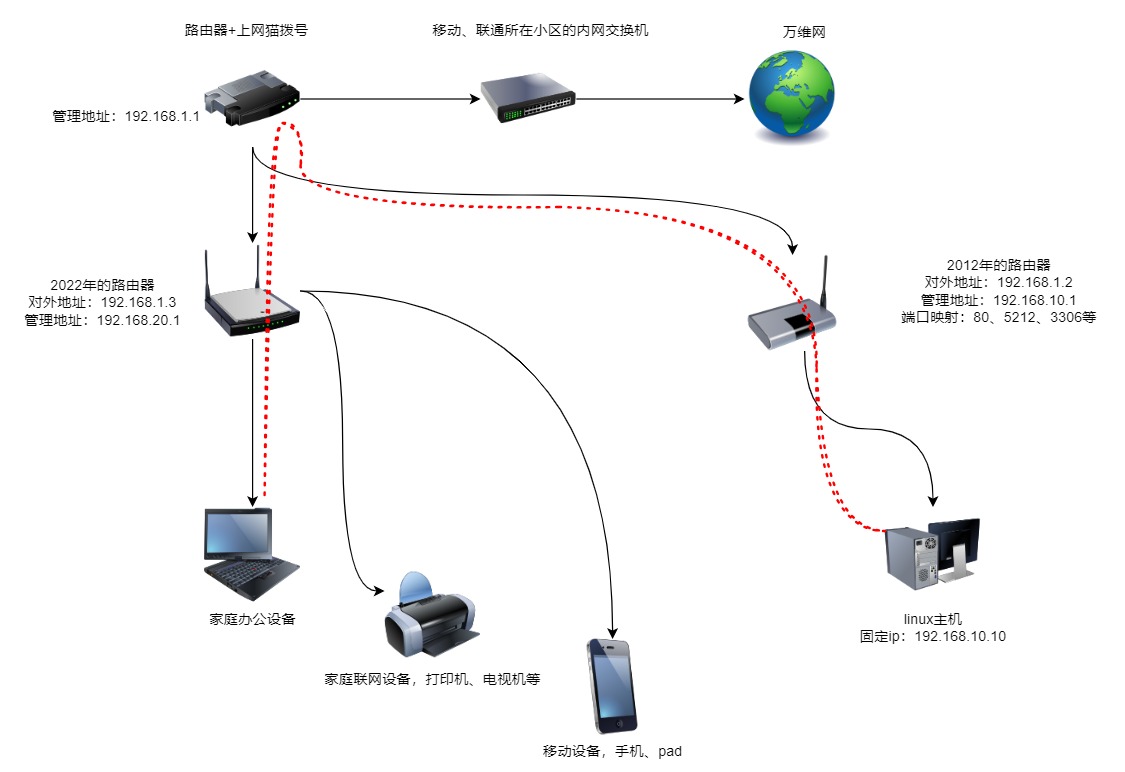
PC端
http://192.168.1.2:5212/
使用首次生成的账号和密码:
admin@cloudreve.org
KyA6W8Lg
移动端
1
2
3
4
5
到机器上

http://192.168.1.2/apk/

下载`autosync` 安卓工具
到【用户】新增用户,这里新增一个用户和密码,属于管理用的。
然后通过这个设置好的用户,进行登录,再到【连接】功能区,进行创建新连接账号(只是生成几个密码,留作客户端来同步文档用)
1
2
3
4
5
#webdav地址填写
http://192.168.1.2:5212/dav

账号填写带有邮箱的账号名
密码填写创建的连接备注的密码(随机的一串数字)
结果
周末在家晚上充满电后,都可以开启自动同步文件功能,大概一小时就能同步好多G的照片到家庭网盘。
而且可以把图片从服务区上拷贝下或者用浏览器查看打包下载。
使用机械盘做数据备份,即使哪天机器坏掉了,两个同时坏掉的概率要低一些,间隔10年,更换硬件后,重新拷贝过去,又可以继续用。